

Wyszukiwarka i filtry w sklepie internetowym: dlaczego klienci nie znajdują produktów, które masz na stanie
Klient wchodzi do sklepu, wie mniej więcej, czego szuka, wpisuje dwie albo trzy litery w pole szukania - i dostaje żółty komunikat błędu albo 12 stron produktów bez sensownych filtrów. Zamyka kartę i idzie tam, gdzie znalezienie rozmiaru lub modelu zajmuje 10 sekund. Poniżej pokazujemy na realnych zrzutach z audytów, gdzie dokładnie urywa się ta ścieżka.
Kiedy właściciel sklepu słyszy „mamy niski współczynnik konwersji”, odruchowo zaczyna zmieniać baner na stronie głównej albo układ koszyka. Tymczasem spora część kupujących w ogóle nie dociera do karty produktu, bo utknęła wcześniej - w wyszukiwarce albo na liście kategorii.
Na nagraniach sesji (Microsoft Clarity, Hotjar) widać to jak na dłoni: użytkownik wpisuje frazę w wyszukiwarkę, nie widzi podpowiedzi, klika Enter, dostaje komunikat błędu albo kilkadziesiąt niepowiązanych pozycji, wraca do menu, próbuje zawęzić listę filtrami i po 40 sekundach wychodzi. Z perspektywy Google Analytics 4 taka 40-sekundowa sesja z kilkoma odsłonami wygląda nawet jak „sesja z zaangażowaniem” (0% odrzuceń), mimo że sklep właśnie stracił zdecydowanego klienta. W rzeczywistości sklep właśnie stracił kogoś, kto miał już sprecyzowaną potrzebę zakupową.
„Jeśli klient używa wyszukiwarki w Twoim sklepie, nie ogląda wystawy - przyszedł kupić konkretny produkt. Każde utrudnienie w tym miejscu kosztuje Cię znacznie więcej niż wolny baner na stronie głównej.”
Dawid Śliwiński · PUSH.Przyjrzeliśmy się zrzutom z naszych ostatnich audytów ścieżki zakupowej UX/CRO w polskich sklepach (odzież, kosmetyki, akcesoria i B2B). W kółko wracają te same cztery błędy (plus szybka procedura 5 testów diagnostycznych) - i żaden z nich nie wymaga stawiania sklepu od zera.
Brak podpowiedzi na żywo i „Wyszukiwarka zaawansowana” z 2008 roku
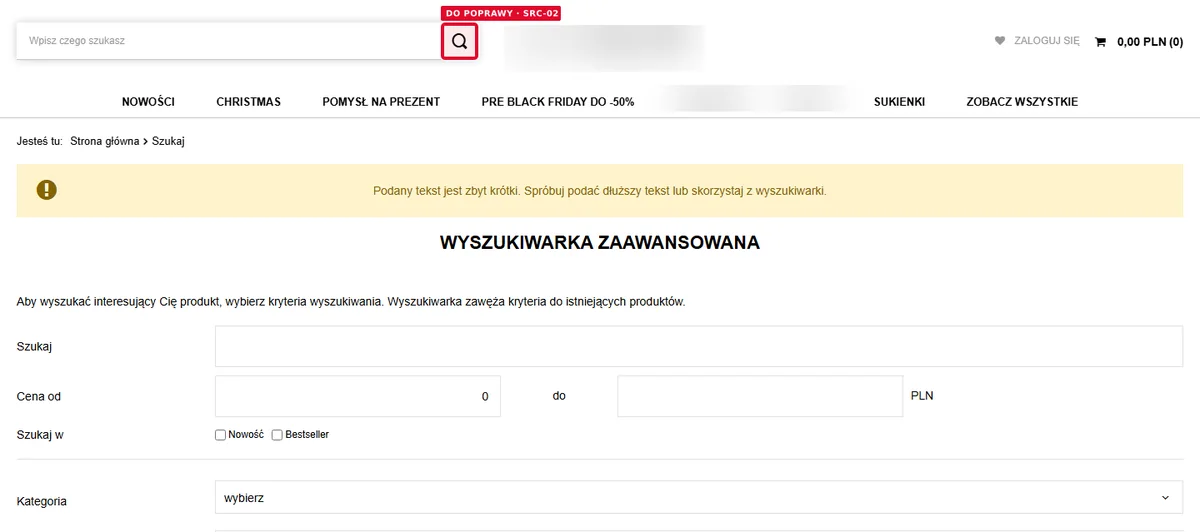
W wielu sklepach opartych o starsze szablony lub domyślne ustawienia silnika pole szukania nie robi nic, dopóki nie naciśniesz Enter. Gorzej: jeśli wpiszesz 1-2-znakowy symbol modelu, kod albo zatwierdzisz szukanie pustego pola, sklep wyrzuca komunikat „Podany tekst jest zbyt krótki” i przekierowuje na formularz wyszukiwania zaawansowanego z tabelką do ręcznego wypełniania.
Kupujący w 2026 roku jest przyzwyczajony do standardu Allegro, Google i dużych marketplace'ów: zaczyna pisać „sukien...”, „kubek 470” albo fragment indeksu produktu i po 2-3 znakach widzi miniaturę zdjęcia, cenę i informację, czy towar jest na stanie. Jeśli zamiast tego dostaje formularz z polami „Cena od / do” i checkboxami, ma wrażenie, że trafił do systemu magazynowego, a nie do sklepu.
- Podpowiedzi (autocomplete) po wpisaniu 2-3 znaków: lista 4-6 najlepiej dopasowanych produktów ze zdjęciem, ceną brutto i bezpośrednim kliknięciem na kartę produktu, plus skróty do pasujących kategorii.
- Tolerancja literówek i odmian: język polski ma deklinację. Zapytanie „sukienki czarnej”, „kubka termicznego” albo „kluczy 12” musi trafiać w te same produkty co mianownik liczby pojedynczej.
- Wyszukiwanie po SKU i kodzie producenta: w branżach technicznych, motoryzacyjnych i B2B klienci bardzo często wklejają symbol z faktury lub etykiety.
- Zero pustej ściany przy braku wyników: zamiast komunikatu błędu pokaż najbliższe pasujące kategorie, bestsellery albo podpowiedź poprawnej pisowni.
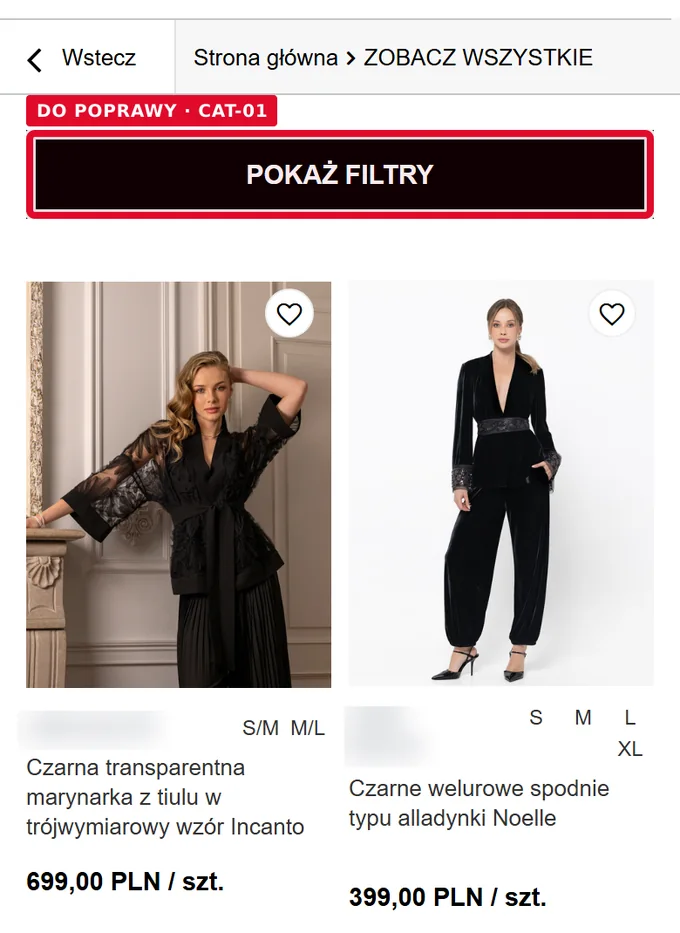
Jeden czarny przycisk „Pokaż filtry” i zero szybkiego zawężania na mobile
Na telefonie ekran jest wąski, więc schowanie pełnego drzewa filtrów do wysuwanego panelu (drawer) jest naturalne. Problem zaczyna się wtedy, gdy na widoku kategorii nie zostaje nic poza szerokim czarnym paskiem „POKAŻ FILTRY” - bez licznika produktów, bez sortowania obok i bez najpopularniejszych filtrów wyciągniętych na wierzch.
Spójrz na zrzut poniżej. Użytkownik wchodzi w „Zobacz wszystkie”, widzi dwa produkty po 699 zł i 399 zł, ale nie wie nawet, ile pozycji ma ta lista ani jak ją posortować od najniższej ceny czy nowości. Gdyby na górze miał poziomy pasek szybkich filtrów (np. Rozmiar, Kolor, Cena, Sortuj), odfiltrowałby interesujące rzeczy jednym kciukiem bez otwierania pełnoekranowego panelu.
- Dwudzielny pasek narzędzi pod nagłówkiem kategorii: po lewej „Filtry (liczba aktywnych)”, po prawej „Sortuj”. Osobne, czytelne przyciski o wysokości co najmniej 44 px (szerzej o ergonomii dłoni piszemy w artykule o strefie kciuka).
- Poziomy pasek szybkich filtrów (szybkie kafelki): 3-4 najważniejsze atrybuty danej kategorii (np. Rozmiar, Marka, Dostępne od ręki) dostępne od razu jednym dotknięciem.
- Licznik produktów na żywo: przed kliknięciem i wewnątrz szuflady filtrów („Pokaż 18 produktów”), żeby klient nie wybierał kombinacji, która da zero wyników.
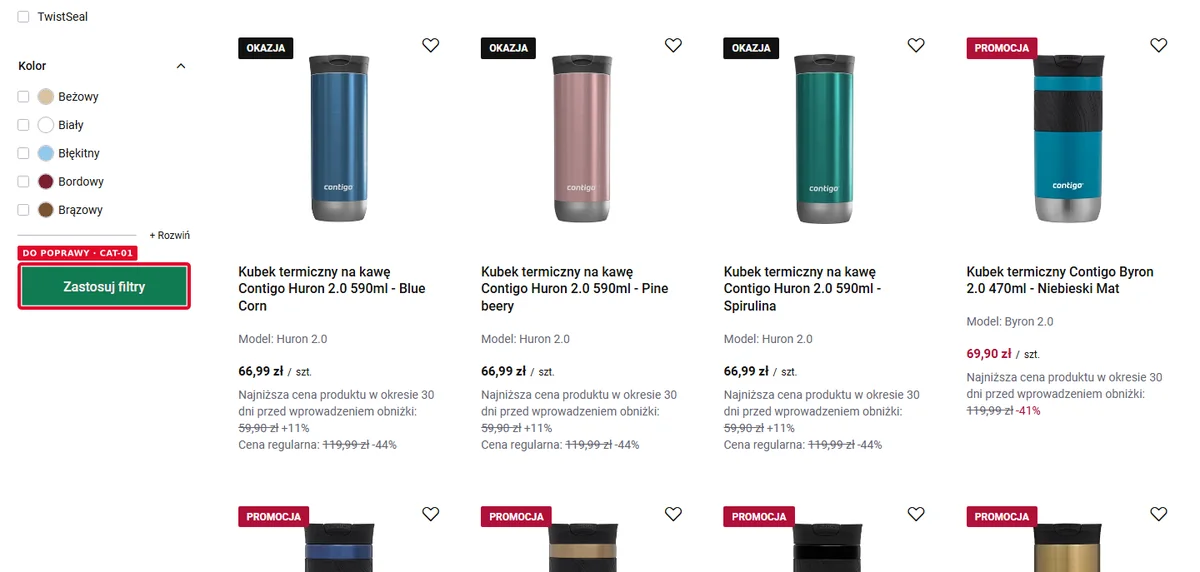
Klient zaznacza kolor, czeka sekundę... i nic się nie dzieje
Na nagraniach sesji ten błąd powtarza się wyjątkowo często i powoduje zamykanie kategorii przez zdecydowanych kupujących. Na komputerze użytkownik klika checkbox „Błękitny” w lewej kolumnie i patrzy na siatkę produktów po prawej. Siatka ani drgnie. Klika drugi raz - odznacza kolor. Dopiero po chwili zjeżdża wzrokiem niżej i widzi osobny zielony przycisk „Zastosuj filtry”.
Na desktopie standardem jest natychmiastowe filtrowanie (AJAX) po każdym kliknięciu, bez przeładowania całej strony i bez tracenia pozycji scrolla. Przycisk „Zastosuj” ma sens wyłącznie wewnątrz mobilnej szuflady, gdzie użytkownik zaznacza trzy parametry naraz i wraca do widoku listy.
- Natychmiastowa aktualizacja listy na desktopie: kliknięcie checkboxa lub zakresu ceny od razu odświeża listę przez AJAX i zapisuje stan w URL (z zachowaniem pozycji przewijania, żeby „Wstecz” wracało w to samo miejsce, oraz poprawnymi tagami canonical/noindex dla kombinacji parametrów, żeby nie zaśmiecić indeksu Google).
- Aktywne filtry przypięte nad listą: w formie małych tagów z krzyżykiem (np. „Kolor: Błękitny ×”, „Wyczyść wszystkie”), żeby klient zawsze widział, co właściwie zawęził.
- Ukrywanie pustych kombinacji: jeśli po wybraniu pojemności 590 ml nie ma koloru bordowego, wyszarz tę opcję albo pokaż licznik „(0)”, zamiast kazać klikać w ślepy zaułek.
Brak dostępności na kafelkach, „Kosmetyki luksusowe (0)” i tajemnicze „Domyślne sortowanie”
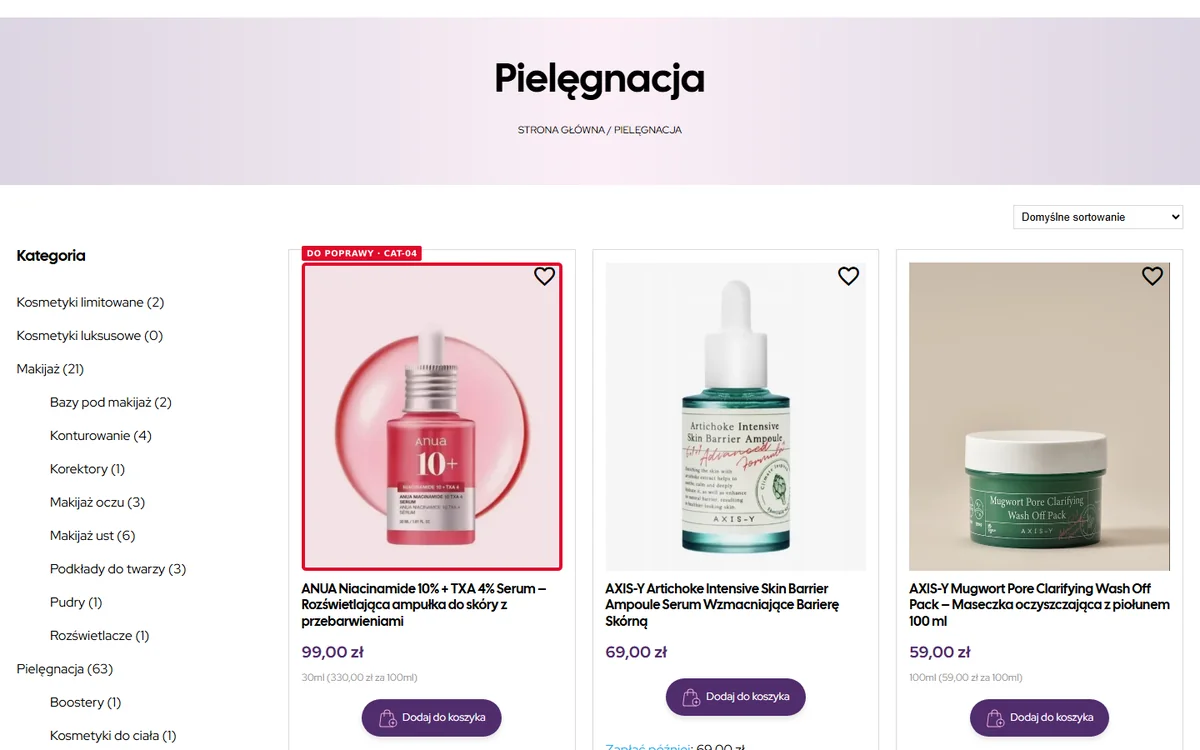
Spójrz na zrzut kategorii poniżej. Czerwona ramka (CAT-04) zaznacza sam kafelek produktu: widać zdjęcie, nazwę, cenę i przycisk „Dodaj do koszyka”, ale nie ma żadnej informacji o dostępności ani czasie wysyłki - klient nie wie, czy towar jest na magazynie, dopóki nie wejdzie w kartę produktu albo koszyk.
A teraz przesuń wzrok w lewo: zamiast filtrów, których potrzebuje ktoś szukający serum (typ cery, składnik aktywny, marka, cena, pojemność), sklep wyświetla wyłącznie surowe drzewo podkategorii - w tym takie z licznikiem „(0)” („Kosmetyki luksusowe (0)”). Do tego w prawym górnym rogu wisi niezmienione „Domyślne sortowanie”, które dla kupującego nic nie znaczy.
- Pokaż dostępność już na kafelku produktu: zielony status „W magazynie” albo informacja o czasie wysyłki oszczędza klientowi pustych kliknięć w wyprzedane warianty.
- Ukryj puste kategorie z nawigacji: kategoria „Kosmetyki luksusowe (0)” podważa wiarygodność sklepu i marnuje miejsce w menu (a czasem także crawl budget Google).
- Projektuj filtry pod pytania kupujących, nie pod ERP: sprawdź 20 najczęstszych pytań na czacie i maile do BOK. Jeśli klienci pytają „czy to pasuje do cery wrażliwej?” albo „jaki to ma gwint?”, dokładnie taki filtr powinien być pierwszy od góry.
- Nazwij domyślne sortowanie po ludzku: zamiast „Domyślne sortowanie” użyj „Polecane” albo „Najczęściej kupowane” - i faktycznie ustaw w tle kolejność opartą na dostępności i sprzedaży (a braki magazynowe spychaj na koniec listy).
5 szybkich testów wyszukiwarki i filtrów (zanim zlecisz prace IT)
Nie musisz zgadywać, czy wyszukiwarka w Twoim sklepie działa dobrze. Usiądź na 10 minut z telefonem w ręku i zrób krótki test, a potem zajrzyj w jedno miejsce w Google Analytics 4. To jedna z najtańszych i najbardziej konkretnych diagnoz w całym e-commerce.
W GA4 (jeśli masz poprawnie spięte zdarzenie view_search_results - jeśli nie, zobacz nasz materiał o błędach konfiguracji GA4) wyciągnij 30 najczęstszych fraz z wbudowanego wymiaru „Wyszukiwane hasło” (parametr search_term). Następnie wpisz każdą z nich na żywo w swoim sklepie. Niemal zawsze znajdziesz kilka haseł, które ludzie wpisują codziennie, a Twój sklep pokazuje im zero wyników, bo w bazie produkt nazywa się inaczej niż w języku klienta (np. „pudełko śniadaniowe” vs „lunchbox”).
- Test literówki: wpisz nazwę bestsellera z jedną przestawioną literą. Czy wyszukiwarka ratuje sytuację, czy pokazuje „Brak wyników”?
- Test liczby mnogiej i synonimu: wpisz potoczną nazwę produktu, której używają klienci w telefonach do BOK.
- Test powrotu „Wstecz”: odfiltruj kategorię po 2 parametrach, wejdź w 8. produkt z listy i kliknij „Wstecz” w przeglądarce. Wracasz w to samo miejsce, czy filtry się wyzerowały?
- Test mobile jedną ręką: spróbuj na telefonie znaleźć produkt w swoim rozmiarze i posortować od najniższej ceny. Ile kliknięć to zajęło?
- Analiza GA4: porównaj współczynnik konwersji sesji ze zdarzeniem
view_search_resultsz resztą sklepu. W dobrze działającym sklepie osoby korzystające z wyszukiwarki konwertują wyraźnie lepiej - jeśli u Ciebie jest odwrotnie, wyszukiwarka jest dziurą w lejku.
Kontakt
Porozmawiajmy o współpracy
Wypełnij formularz. Dawid Śliwiński (współzałożyciel PUSH) przeanalizuje Twój sklep i skontaktuje się z Tobą w ciągu 24 godzin z konkretnym planem działania.

„Zamiast szukać przypadkowych freelancerów do każdej usterki, oddaliśmy im pełną kontrolę nad technologią i kampaniami. Sklep w końcu działa bezawaryjnie, koszty pozyskania klienta drastycznie spadły, a my możemy skupić się wyłącznie na logistyce i realizacji zamówień.”
Martyna - współzałożycielka Rolexpress.pl